Tampilkan postingan dengan label Tips Trick. Tampilkan semua postingan
on Selasa, 13 Maret 2012
Kelebihan Blackberry :
1.      Memiliki keyboard yang sangat nyaman.
2.      BlackBerry Messenger atau BBM.
BlackBerry Messenger adalah salah satu magnet yang dimiliki oleh handphone Blackberry. Dengan BBM kita dapat chatting, mengirimkan gambar, link website, dll dengan sesama pengguna BlackBerry kapanpun kita mau. Kelebihannya dibanding chatting biasa adalah kita akan mendapatkan notifikasi setiap ada pesan baru yang dikirimkan kepada kita walaupun kita sedang tidak menggunakan aplikasi BBM, atau dengan kata lain status kita selalu aktif.
3.      BlackBerry memiliki lampu LED yang akan menginformasikan ketika ada email masuk. Memang hal yang sepele, namun beberapa orang, termasuk saya menyukai lampu tersebut.
4.      Pada saat kondisi sinyal lemah, BlackBerry relatif masih tetap lancar menerima notifikasi seperti email, pesan instan (instant messengger), dll, sehingga dapat diandalkan bagi para pebisnis yang membutuhkan informasi secara cepat dan akurat.
Kelebihan Android :
1.      Handphone Android tidak dibuat oleh satu produsen. Anda dapat menemukan
2.      Ketersediaan Aplikasi dan Games yang luar biasa banyak. Pada setiap handphone Android pada umumnya telah terinstall aplikasi Google Market. Dan yang paling menyenangkan adalah, kebanyakan dari aplikasi atau game tersebut adalah gratis.
3.      Accelerometer sensor. Dengan accelerometer sensor, layar handphone Android anda akan berubah tampilan secara otomatis ketika memposisikan handphone dari keadaan horizontal ke posisi vertikal atau sebaliknya.
4.      Kebebasan kustomisasi. Handphone Android memiliki tampilan antar muka (interface) yang menarik dan anda dapat bebas untuk merubah tampilan handphone Android anda.
5.      Integrasi dengan produk Google. Saat pertama kali menggunakan handphone Android, anda akan diminta untuk sign in atau log in menggunakan Google Account anda. Bila tidak memilikinya, anda dapat mendaftar dengan gratis.
6.      Mendukung push email untuk Gmail dan Yahoo mail. Email yang masuk akan langsung diteruskan ke handphone dan anda akan mendapat notifikasi seketika saat ada email masuk dan dapat langsung membacanya serta mengunduh lampiran bila ada, sama seperti jika anda menerima.
7.      SMS.Pilihan browser internet yang beragam. Jika anda tidak suka dengan browser bawaan HP Android, anda dapat dengan mudah mengunduh browser lain.
Sumber : Ilmuti.com
readmore »»  
on Jumat, 06 Januari 2012
Sudah cukup lama saya tidak update tulisan di blog saya ini, bukan karena saya malas atau terlalu sibuk dengan aktifitas lain sebenarnya, namun karena komputer saya eror karena terkena virus yang membentuk shortcut-shortcut, jadi saya menyebutnya virus shortcut saja meskipun ada juga yang menyebutnya virus shortcut 1234 Runmit. Akibat dari serangan virus tersebut akhirnya saya harus meng-install ulang komputer saya sampai 2 kali. Hal itu benar-benar menyebalkan sekali, karena menyebabkan beberapa data saya hilang, selain itu saya juga jadi kurang bersemangat untuk online, akibatnya beberapa artikel kontes saya seperti Mercedes-Benz Mobil Mewah Terbaik Indonesia dan Radio Streaming Murah  jadi bergeser posisinya.
Oke, cukup curhatnya, sekarang kembali lagi kita fokus pada virus shortcut.

Saat sekarang ini banyak sekali komputer yang terserang virus shortcut 1234 Runmit, paling tidak hal itu sudah terjadi pada komputer-komputer disekitar saya. Virus ini banyak sekali menyerang komputer yang sering dimasuki flashdisk, karena media flashdisk adalah media yang paling digemari vrius shortcut 1234 runmit ini untuk menyebarkan dirinya. Ciri-ciri yang paling terlihat dari komputer yang sudah terinfeksi virus shortcut adalah Virus Shortcut 1234 Runmit ini akan membuat File WATERMARK.EXE pada directory C:\Program Files\Microsoft dan juga padaC:\Program Files\Common Files\Microsoft.Sedangkan di Flashdisk virus tersebut akan membuat beberapa file shortcut dan file recycler serta fileautorun.inf 


Lantas, bagaimana cara memperbaiki komputer yang sudah terkena virus shortcut itu tanpa harus memformat dan menginstall ulang komputer kita?

Nah, cara ini pernah saya coba pada salahsatu komputer dan berhasil, caranya adalah dengan mengandalkan 3 buah antivirus (harus sudah update terbaru), yaitu memakai antivirus SMADAV V 8.5 dipadukan dengan SYMANTEC ANTIVIRUS serta AVG ANTIVIRUS 2011.

Langkah-langkahnya adalah:

a. Pertama amankan data dikomputer kita (backup data).
b. Setelah itu, install SMADAV V 8.5 dan SYMANTEC ANTIVIRUS (update terbaru).
c. Lalu scan semua drive di komputer kamu. Delete saja semua file virus yang terdeteksi.
d. Setelah selesai proses scan dengan kedua antivirus tersebut, lalu lanjutkan dengan menginstall antivirus AVG ANTIVIRUS 2011 + Update terbaru.
e. Lanjutkan dengan men-scan semua drive dengan AVG ANTIVIRUS 2011.
f. Hapus semua virus yang terdeteksi.

Kalau masih belum yakin dengan hasil scan yang pertama tadi, silahkan re-start komputer kamu, lalu scan ulang semua drive dikomputermu dengan semua antivirus tersebut. Dengan cara itu saya yakin semua virus akan terhapus.
, pastikan bersihkan juga Flashdisk-mu dari virus tersebut dengan men-scan-nya. Jika ada file bekas virus yang tidak terhapus lakukan penghapusan manual. Semoga Cara Mengatasi Virus Shortcut ini dapat membantu mengatasi serangan virus dikomputer kamu.
Sumber ilmuti.com
readmore »»  
on Jumat, 30 Desember 2011
Virus, spyware, trojan dan berbagai jenis serangan lainnya di dunia komputer menyebabkan kita sebagai pengguna komputer akan merasa terganggu dengan kehadiran virus, trojan, spyware tersebut. Hal ini karena tujuan utama dibuatkannya virus, trojan dan sejenisnya dalah untuk mengganggu sistem operasi yang sedang digunakan atau juga mengganggu aplikasi yang digunakan. 
Karena virus, trojan dan teman-teman keberadaannya hanya untuk mengganggu maka kita sebagai pengguna harus mencari cara untuk menghindari serangan virus terhadap komputer kita, dan berikut ini adalah cara terbaik menghindari virus, trojan, spyware dan serangan sejenisnya.
Pasang Password untuk Membatasi Akses Penggunaan Komputer
Komputer alangkah baiknya dipasang password sebagai pelindung komputer dari hak pakai yang tidak seharusnya, artinya agar siapapun yang mau menggunakan komputer tersebut atas sepengathuan kita sebagai pemilik atau pengelolanya atau juga pengguna utama. Cara ini mengantisipasi agar tidak semua orang boleh menggunakan komputer tersebut dan komputer tersebut tetap dalam pengawasan penuh oleh kita.
Hindari Penggunaan Flash Disk
Flash disk adalah salah satu media penyimpnan data yang banyak digemari karena media storage ini bentuk fisiknya kecil sehingga mudah untuk dibawah ke mana-mana. Oleh karena mudah untuk dibawa kemana-mana itulah maka prosentase kemungkinan untuk terjangkit atau terserang virus di komputer lain semakin besar.
Hindari flash disk yang saya maksud adalah kalau flash disk yang bervirus atau flash disk yang pernah digunakan di komputer lain. Apabila flash disk pernah digunakan di komputer lain maka langkah yang harus dilakukan adalah membersihkan terlebih dahulu flash disk sebelum digunakan.
Gunakan Antivirus yang Up To Date
Antivirus adalah langkah terbaik untuk melindungi komputer kita dari virus, trojan, spyware dan penyakit komputer sejenisnya, namun jangan hanya memasang antivirus kemudian sudah merasa aman, tetapi harus tetap melakukan update antivirus terbaru sehingga agar data virus dari antivirus tetap terkontrol oleh antivirus tersebut. Apabila tidak melakukan update maka kemungkinan besar apabila ada virus varian terbaru akan sulit dideteksi oleh antivirus tersebut.
Aktifkan Firewall Windows
Firewall adalah salah satu jenis perlindungan yang sudah disediakan oleh sistem operasi khususnya dalam rangka perlindungan komputer didalam sebuah jaringan (networking).
Sumber ilmuti.com
readmore »»  
Memformat hard disk adalah solusi sementara. Plus cara itu mengharuskan kita melakukan berbagai hal lain seperti membackup data, menginstal ulang semua program, mensetting windows, dan mengembalikan data. Bahkan setelah ini, jika kamu tidak menyempatkan waktu untuk maintenance hard disk, masalah akan kembali lagi beberapa bulan setelah format hard disk.
Membersihkan dan Men-defrag Hard Disk
Defrag (defragmentation / menyatukan potongan) : penyebab satu-satunya yang membuat hard diskmu lambat adalah tingginya pemisahan data file dan banyaknya pengelompokan. Secara singkat, cara kerja hardisk adalah ketika kamu menginstal suatu program, maka windows menempatkan data pada segmen hardisk di data terdekat yang sudah ada, jika segmen tersebut telah penuh, maka data selanjutnya akan disimpan di segmen berikutnya. Windows menempatkan semacam penanda dari satu segmen ke segmen lain untuk memproses suatu file, dan proses ini akan terus berlanjut sampai windows mencapai EOF (End Of File).
Sangat disarankan untuk dilakukan defrag harddisk agar segmen-segmen data yang terpisah bisa dipindahkan posisinya supaya berdekatan, jika tidak memungkinkan untuk digabungkan.
Windows memang menyediakan fitur untuk defrag harddisk, tapi prosesnya membutuhkan resource/sumber yang substansial saat harddisk sedang di defrag. Saran saya, jangan menggunakan fitur itu. Disamping itu, saya menyarankan kamu untuk mendownload Smart Defrag (1,66 MB) secara gratis.
Program ini kaya akan fitur, termasuk defrag otomatis. Secara default, defrag otomatis dalam kondisi ON – dia melakukan defragment jika system dalam keadaan menganggur selama 5 menit, tapi kamu bisa mengubah sesuai keinginanmu. Ketika selesai mensetting Smart Defrag, kamu bisa melupakan untuk men-defrag harddisk, karena dia berjalan bersama windows dan bekerja secara tak terlihat untuk memonitor dan men-defrag hardiskmu.
Tips : Saat membicarakan tentang defragment harddisk, saya menyarankan program lain sebagai tambahan dari Smart Defrag untuk menangani Pagefile. Terpencarnya Pagefile bisa menyebabkan proses booting yang lama. Page Defrag (68 KB) mendefrag pagefile saat booting supaya segmen-segmen pagefile tetap berdekatan.
Bersihkan Komputermu
Faktor lain yang dapat menyebabkan kinerja harddisk menjadi lambat adalah; temporary files (file sementara), peninggalan setelah uninstal, cookies, log, dan banyak file-file yang tidak berguna yang memakan tempat di harddiskmu – yang berujung pada fragmentasi file. Sangat penting buatmu untuk menghapus file-file tersebut. Windows sudah menyediakan fitur (yang sangat terbatas) untuk itu. Kamu bisa mencoba Disk Clean-up Wizard yang ada di submenu Accessories di dalam All Programs.
Untuk membersihkan secara total, saya menyarankan Comodo System Cleaner (CSC) yang bisa dodownload gratis. Program ini bisa mendefrag Registry, bisa mempercepat membuka suatu program dengan menghapus semua file dan settingan privasi yang tidak diperlukan. CSC juga mempunyai fitur untuk membersihkan komputer kita sesuai jadwal (scheduled cleaning).
Kesimpulannya, pembersihan system komputer secara terjadwal dengan CSC dan auto-defrag dari Smart Defrag akan meningkatkan kinerja dan kecepatan hard diskmu, sehingga kamu serasa memiliki hard disk baru. Dengan kedua program ini kamu tidak akan merasakan hard diskmu bekerja dengan lambat.
Sumber ilmuti.com
readmore »»  
Pernahkah anda merasa pembayaran listrik bengkak gara-gara penggunaan komputer atau laptop setiap hari? Apalagi, sekarang ini listrik menggunakan pulsa, tentunya kita harus lebih hemat sehemat mungkin agar pulsa listrik kita tidak cepat habis. Nah untuk mengatasi hal tersebut, berikut tips menghemat energi pada komputer dan laptop. 
1. Atur pencahayaan dan kontras monitor
Mungkin bagi orang yang awam atau pemula dalam menggunakan komputer, mereka jarang sekali memperhatikan pengaturan monitor mereka. Yang dimaksud dalam hal ini adalah tingkat pencahayaan dan kontras yang diatur terlalu tinggi akan bisa menghabiskan banyak energi. Untuk itu, Anda harus bisa mengatur pencahayaan dan kontras tersebut. Gunakan tombol yang berada dibawah monitor untuk mengatur pencahayaan dan kontras monitor tersebut.
2. Matikan monitor
Matikan monitor, terutama monitor yang jenisnya CRT (cathode ray tube). Monitor jenis tersebut lebih banyak mengonsumsi tenaga listrik. Jadi, jika Anda ingin meninggalkan PC tersebut dalam waktu yang lama, sebaiknya matikan monitor Anda. Anda juga dapat mengeset Windows agar secara otomatis mati dalam beberapa waktu tertentu. Itu bisa dilakukan dengan cara mengeklik “Control Panel-Options”. Dalam “Power Options Properties” klik tab “Power Schemes”. Lalu, klik tanda panah dibagian “Power Schemes” kemudian pilih “Home/Office Desk”. Pilihlah waktu yang diinginkan pada “Turn Off Monitor” dan klik “Apply” kemudian “Ok”
3. Matikan hard disk
Meskipun tidak sedang melakukan apa pun pada komputer, data Anda akan selalu dibaca dari hard disk (oleh sistem operasi dan beberapa aplikasi). Karena alasan ini, hard disk akan terus menerus berputar dan tentu saja ini akan menghabiskan energi. Jika Anda ingin meninggalkan PC Anda dalam waktu yang lama, sebaiknya matikan hard disk PC Anda. Pada “Power Options Properties” klik tab “Power Schemes”. Klik tanda panah di bagian “Power Schemes” dan pilih “Home/Off Desk”. Kemudian klik “Turn Off Hard Disk” dan pilih waktunya. Lalu klik “Apply” dan “Ok”
4. Matikan peralatan lainnya
Matikanlah peralatan lainnya seperti speaker,modem eksternal,scanner,Zip drive, dan printer. Peralatan-peralatan itu menghabiskan banyak energi. Sering orang meninggalkan peralatan tersebut dalam keadaan aktif, bahkan saat sedang keluar dalam waktu yang lama.
5. Mode hibernate
Mode hibernate ini adalah fasilitas untuk melakukan shut down, tetapi tidak menutup atau mematikan aplikasi yang sedang kita buka. Dengan mode ini, isi memori utama (RAM) akan tersimpan dalam hard disk. Cara melakukan mode hibernate adalah sebagai berikut, pada “Power Options” kliklah tab “Hibernate”. Lalu, klik kotak dekat “Enable Hibernation”. Klik juga pada tab “Advanced”. Dalam bagian “When I Press The Power Button” lalu klik tanda panahnya kemudian klik “Hibernate”. Klik “Apply” dan “Ok”. Setelah itu tekan tombol “Power” pada komputer Anda. Mode hibernate sudah berfungsi, tekan tombol “Power” sekali lagi, komputer Anda akan menyala dan akan otomatis membuka aplikasi yang telah Anda buka tadi.
6. Mode standby
Agar bisa menghemat energi, sebaiknya pengaturan monitor dan hard disk berada di bagian yang paling rendah pada mode standby. Jika Anda ingin meninggalkan PC sebentar, sebaiknya aktifkan mode standby. Namun yang harus Anda ketahui adalah, saat mode standby aktif data-data yang belum Anda simpan dapat rusak atau hilang kalau PC Anda mengalami kerusakan. Sebaiknya simpan dahulu data atau dokumen Anda sebelum mengaktifkan mode standby ini. Mode standby dapat dilakukan dengan cara, klik “Start-Turn Off Computer” lalu klik “Standby”
7. Gunakanlah UPS
Gunakanlah selalu alat UPS, karena alat ini bisa membantu penyelamatan data atau shut down saat mati listrik. Untuk mengatur peralatan UPS dan mengonfigurasikan alat tersebut, pada “Power Option Properties” pilih tab UPS. Bagian status dalam tab UPS menampilkan perkiraan jumlah menit yang dapat didukung UPS terhadap PC Anda. Sebenarnya banyak cara untuk mengonfigurasikan UPS, tetapi hal ini tergantung dari model dan kapasitas UPS yang digunakan.
8. Baterai laptop
Jika Anda men-charge baterai laptop, pastikan proses charge-nya selesai. Karena proses charge yang dilakukan setengah-setangah lalu dilanjutkan kembali akan menghabiskan banyak energi. Jika Anda ingin berpergian, sebaiknya bawa selalu baterai tambahan. Untuk menghemat pemakaian baterai, Anda bisa memanfaatkan fitur Hibernate/Suspended atau gunakan soket listrik yang dihubungkan ke stop kontak.
9. USB port
Jika saat menggunakan laptop Anda memasukkan peralatan ke salah satu USB port di laptop, sebaiknya langsung dilepaskan saja kalau sudah selesai. Peralatan yang masih tertancap di USB port itu juga dapat menghabiskan tenaga pada PC atau laptop Anda. Sebaiknya lepaskan alat tersebut bila pemakainnya dirasa sudah cukup.
10. Skema pemakaian energi laptop
Biasanya produsen-produsen laptop juga menyertakan fitur dan power management software. Software ini sangat berguna bagi para konsumen laptop, karena mampu mengatur pemakaian baterai dan daya listrik. Pada software ini ada beberapa pilihan yang dapat digunakan untuk mengetahui beban hard disk dan energi lain yang sedang digunakan oleh laptop. Salah satunya mengetahui kecepatan prosesor atau pencahayaan monitor yang tepat untuk dapat menghemat baterai. Software ini sekaligus dapat menjadi pengawas bagi kita dalam menggunakan laptop.
Sumber ilmuti.com
readmore »»  
Bila anda seorang pemilik ataupun pengguna komputer, pasti pernah mengalami hal ini. Hampir setiap pengguna komputer yang menggunakan system Windows pasti pernah mengalami komputer yang tiba-tiba “hang”, pasti kesal.. dan hal ini tentunya akan mengganggu dan menghambat pekerjaan. Nah berikut ini tips mudah untuk menutup aplikasi yang Not Responding seperti itu.
Tanda aplikasi yang hang adalah pada title bar aplikasi tertera tulisan Not Responding. Aplikasi yang hang ini tidak bisa ditutup kecuali menggunakan task manager windows.
Menggunakan task manager sebenarnya tidak sulit, tinggal tekan Ctrl + Alt + Del, kemudian klik Start Task Manager. Setelah terbuka cukup pilih aplikasi yang hang, kemudian klik tombol End Task untuk menutup aplikasi yang hang tersebut.
Dengan memanfaatkan file taskkill.exe bawaan windows kita bisa menutup aplikasi not responding dengan jauh lebih mudah. Caranya adalah dengan membuat shortcut ke file taskkill.exe dengan langkah-langkah sebagai berikut :
* Klik kanan desktop Anda, Pilih ‘New” – ‘Create New Shortcut’
* Copy-paste kode di bawah ke field location shortcut
code:
taskkill.exe /f /fi “status eq not responding”
Setelah melakukan langkah di atas maka akan ada sebuah shortcut dengan nama ‘taskkill’. Dengan men-double click shortcut tersebut, komputer akan secara otomatis mengidentifikasi dan menutup setiap program ‘Not Responding’. Tips ini bekerja pada Windows XP Pro, Vista dan Windows 7.
Semoga Bermanfa
Sumber ilmuti.com
readmore »»  
on Rabu, 28 Desember 2011
Mungkin bagi Anda yang ingin beralih dari PC ke laptop, belum mengetahui cara-cara memilih laptop yang baik. Banyak berbagai merk Laptop beredar di pasaran. Hal ini akan membuat Kita menjadi pusing untuk memilihnya. Nah, artikel kali ini akan mengulas cara memilih laptop yang baik agar tidak menyesal nantinya.
Pada dasarnya, semua laptop adalah sama. Mengapa saya bilang demikian? Itu karena spesifikasi laptop, sama-sama menggunakan processor Intel atau AMD. Meskipun demikian, tetap kita harus selektif memilih merk laptop dengan baik. Berikut vendor-vendor laptop internasional diurut berdasarkan rangkingnya:
  • Apple Macintosh
  • Sony Vaio
  • Toshiba
  • Hewlett-Packard, Compaq
  • Dell
  • Asus
  • Lenovo
Ketujuh laptop diatas adalah termasuk jenis-jenis laptop terpercaya. Namun, kita juga harus mengetahui kelemahan dan kelebihan masing-masing vendor.
  • Apple Macintosh
Laptop ini menggunakan system operasi Macintosh. Kelebihan dari laptop ini adalah spesifikasi yang tinggi dan model  yang elegan. Namun kelemahannya, laptop ini sulit sekali didapati di kota-kota kecil. Selain itu, harga yang ditawarkan juga cukup tinggi. Juga Sistem Operasi yang digunakan laptop ini memiliki cara kerja yang rumit. Sangat tidak dianjurkan memilih laptop ini apabila masih dalam status amatir.
  • Sony Vaio
Kebanyakan dari Laptop Sony Vaio memiliki Sistem Operasi paket langsung di laptopnya. Maksudnya, rata-rata dari laptop ini sudah ada Genuine Windowsnya. Selain itu, Laptop ini memiliki design yang menawan, performa yang tinggi, dan spesifikasi yang lengkap. Sama seperti Apple, Sony Vaio cukup menguras budget. Untuk mendapatkan spesifikasi standart, Anda harus merogoh kocek sekitar 15 juta rupiah. Tetapi, laptop ini sudah banyak dijumpai di kota-kota kecil.
  • Toshiba
Bisa dikatakan Toshiba adalah Laptop Bagus Yang Ekonomis. Bagi Anda yang ingin mempunyai laptop bagus yang ekonomis, Toshiba bisa menjawab. Mengapa Toshiba terkesan murah? Kebanyakan dari Toshiba tidak disertai Sistem Operasi bawaan. Jadi Anda harus menginstalnya sendiri. Kelemahan dari laptop ini adalah rata-rata design adalah design yang klasik. Maksudnya berbentuk kotak. Sudah banyak beredar di pasaran.
  • Hewlett-Packard, Compaq
Mungkin Anda bertanya-tanya, mengapa HP dan Compaq dijadikan satu di artikel kali ini? Itu dikarenakan Compaq merupakan bagian produksi dari Hewlett-Packard Company. Kelebihan dari Laptop HP (biasanya jenis pavilion) adalah model dan design yang elegan. Selain itu, tombol yang digunakan menggunakan sensor lampu. Tombol yang dimaksudkan adalah tombol untuk memperbesar volume, mengatur brightness, dan lain-lain. Kelemahan dari laptop ini adalah, kebanyakan terbuat dari logam. Sehingga terkadang memberikan efek setruman kepada Anda. Selain itu, performanya rata-rata tidak terlalu istimewa. Tetapi, masih dalam keadaan standart. Bisa dikatakan bahwa HP Pavillion adalah Laptop dengan Design yang keren. Sedangkan Compaq (biasanya Presario), performa yang ditawarkan rata-rata sangat istimewa. Kebanyakan laptop Compaq sudah menggunakan processor Core (walaupun terkadang ada juga yang Pentium). Kelemahan dari Laptop ini adalah modelnya yang klasik. Sehingga laptop ini tidak cocok untuk dibuat gaya. Bisa dikatakan bahwa Compaq adalah Laptop dengan Otak yang encer.
  • Dell
Laptop ini merupakan laptop yang paling awet diantara semua. Laptop ini bisa bertahan hingga 6 tahun (hasil pakai yang terawat). Selain itu, performanya juga sangat istimewa. Harganya pun cukup terjangkau. Kelemahan dari laptop ini adalah jarangnya penggunaan VGA card pada laptopnya. Hal ini membuat para gamer tidak memilih laptop ini. Selain itu, bentuk dan desainnya jelek sehingga laptop ini terlihat lawas. Namun, jika tidak digunakan untuk gaya, kelemahan ini tidak akan jadi masalah bagi Anda.
  • Asus
Laptop Para Gamer. Mungkin julukan inilah yang pantas disandang untuk ASUS. Hampir semua laptop ASUS dilengkapi dengan video card. Selain itu, hamper semua games direkomendasikan oleh ASUS. Jadi jika kamu gamer sejati, lebih baik memilih laptop ini. Kelemahan dari laptop ini adalah performa yang lambat. Jika digunakan untuk membuka program berat sejenis Corel dan PhotoShop seringkali terjadi hang. Sangat tidak cocok digunakan untuk pegawai kantoran. Karena akan mempersusah kerja Anda.
  • Lenovo
Nama baru. Namun jangan diremehkan. Vendor yang satu ini, sama seperti Sony Vaio dan Toshiba. Namun jauh lebih murah lagi. Saya tidak berani berbicara banyak. Karena saya tidak pernah melakukan uji coba terhadap laptop ini.
Setelah mengetahui vendor-vendor laptop, berikut hal-hal lainnya agar kita tidak menyesal ketika membeli laptop:
  • Pastikan membeli laptop yang baru. Karena biasanya laptop second hand perlu dipertanyakan kualitasnya
  • Jika terpaksa membeli second, pastikan membeli di toko terpercaya
  • Jika membeli baru, pastikan laptop dalam keadaan tersegel baik luar maupun dalam. Karena apabila segel dalam terbuka, harga jual akan jatuh
  • Pastikan kartu garansi telah dikirim ke vendor atau produk Anda telah terigistrasi
  • Beli laptop sesuai kebutuhan Anda. Pilih spesifikasi yang cocok dengan Anda
  • Apabila Laptop sudah ada OS bawaannya, pastikan disertai segel untuk mengecek keasliannya
  • Cek kelengkapan perangkat laptop sebelum meninggalkan toko
  • Bila perlu, belilah tas yang bagus dan tebal. Hal ini akan mencegah benturan kepada laptop
Sumber ilmuti.com 
readmore »»  
on Sabtu, 24 Desember 2011
Veolo jenis gadget baru yang berbasis Android. Perangkat ini memiliki fungsi utama mengubah televisi untuk bisa difungsikan layaknya komputer.

Android Hub Veolo dibuat oleh vendor yang sebelumnya kadung terkenal sebagai pembuat pemutar multimedia.
Sekilas memang tak ada yang istimewa dalam produk ini. Bentuknya kotak, hitam berkilau dengan berbagai port di bagian belakangnya. Namun ketika menjajal beberapa fiturnya, baru terasa beberapa manfaat dari produk ini.
TV Menjadi PC
Ya, Veolo memang dirancang untuk digunakan pada televisi yang sudah memiliki port HDMI. Sedangkan penggunaan suara pengguna bisa bebas memilih, mau RCA atau optical.
Karena sudah menggunakan Android 2.2 aka Froyo maka tampilan televisi pun berubah seperti menggunakan gadget yang menggunakan sistem operasi tersebut. Ada Android Market, game Angry Bird, dan beberapa pengaturan internet khas si robot hijau.
Bicara soal internet, produk ini sudah dilengkapi Wi-Fi 802.11 b/g/n dan Gigabit 1000MBps melalui LAN untuk terhubung ke dunia maya. Jadi tinggal colok, maka televisi Anda bisa digunakan untuk browsing dan bermain game.
Remote 3 in 1
Dalam paket penjualannya Veolo dilengkapi dengan sebuah remote nirkabel khusus yang menggunakan gelombang radio. Jadi pengguna bisa lebih bebas bergerak ketimbang remote control konvensional yang masih menggunakan infra merah.
Remote ini dikatakan memiliki fitur 3 in 1 karena selain bisa difungsikan seperti produk sejenisnya, perangkat ini juga bisa dimanfaatkan sebagai mouse dan keyboard.
Untuk bernavigasi misalnya. Pengguna hanya tinggal menggerakan remote control ke arah yang diinginkan, persis seperti kendali yang ada pada Nintendo Wii. Hanya saja gerakannya tidak terlalu responsif, sehingga pengguna harus banyak beradaptasi biar tak salah pencet.
Fungsi lainnya adalah sebagai keyboard. Di sisi lain perangkat ini tertanam papan ketik dengan model qwerty. Ukurannya cukup besar, sehingga tidak sulit untuk mengetik tiap kata yang diinginkan.
Fitur Komplit untuk Multimedia
Soal fitur untuk mendengarkan musik, melihat foto, bahkan menonton film Veolo ini terbilang lengkap. Pertama, sudah ada port HDMI untuk output video beresolusi 1080p, lalu ada juga output optical yang bisa digunakan pada speaker yang sudah mendukung Dolby dan DTS, kemudian ditambah port USB yang bisa dipasangkan dengan hardisk eksternal.
Selain itu Veolo juga bisa digunakan selayaknya gadget Android. Pengguna bisa mengunduh beragam aplikasi dan game di Market, lalu memainkannya pada layar televisi. Hanya saja kali ini tidak menggunakan sentuhan, melainkan melalui remote wireless yang disediakan.
Aplikasi bawaan yang disediakan juga cukup bervariatif. Selain game, ada aplikasi pembaca berita, untuk video streaming, dan lainnya.
Kesimpulannya, meski terbilang jenis baru dan tidak seperti gadget Android pada umumnya, namun Veolo cukup asyik digunakan. Fitur di dalamnya mampu membuat TV konvensional agar dapat difungsikan sebagai smart TV atau PC, terlebih lagi produk ini dibekali kemampuan memutar film HD khas .
Kelebihan:
+ Remote multifungsi
+ Asyik untuk nonton film HD
Kekurangan:
- Remote kurang responsif
- Hanya HDMI untuk video
Spesifikasi Veolo:
  • 1GHz ARM Cortex-A9
  • JAVA Hardware Acceleration
  • 3D Graphics Hardware Acceleration Engine with OpenGL ES support
  • 512 MB DDR3 Memory
  • 4 GB NAND Flash Memory
  • 2X USB Port, Memory Card, HDMI, RCA, Optical dan LAN
Format Video yang didukung:
ASF / AVI / DAT / FLV / M2T / M2TS / MKV / MOV / MP4 / MPG / MPEG / RM RMVB / TP / TRP / TS / VOD / WMV / MTS / M1V / M2V / M4V / 3GP / F4V M2P / 3G2
Format audio yang didukung:
DivX3 / Xvid / H.263 / H.264 (MPEG4 P10, AVC, x264) / VC-1 (WMV9, WVC1)
VP6 / RealVideo 8/9/10 (RV30, RV40) / x264 / DIV2 / AVS / SVQ1 / SVQ3
RV10 / RV20 / MPEG 1/2/4 (DivX 4/5/6, Xvid, MPEG4Visual) / MSMPEG4V1
MSMPEG4V2 / WMV1(WMV7) / WMV2(WMV8)
readmore »»  
on Rabu, 21 Desember 2011
Sebelumnya sudah dibahas mengenai iMessageiCloudNotification CenterFind my iPhonedan cara mengaktifkan iTunes Wi-Fi. Kali ini akan dibahas mengenai fitur-fitur kecil yang asik di iOS 5 .

Dukungan Sistem Keyboard Emoji

Sebelum iOS 5, Emoji harus ditambahkan bisa dengan jailbreak atau instal aplikasi Emoji dari apps lain. Di iOS 5 Emoji sudah masuk ke sistem untuk iPhone dan iPad. Untuk menambahkannya masuk Settings > Keyboard dan tambahkan keyboard baru dengan menekan tombol “Add New Keyboard…” pilih Emoji dari daftar yang ada.
Gambar Add New Keyboard
Setelah ditambahkan Keyboard Emoji, tekan tombol berlogo globe yang akan memunculkan pilihan icon Emoji. Tekan kembali tombol globe untuk kembali ke Keyboard QWERTY.
Gambar Emoji di iPad

Belah Keyboard!

Sekarang di iPad keyboard bisa dibelah menjadi dua bagian. Memudahkan mengetik dengan jari jempol! Karena poisisnya yang terjangkau.
Gambar split keyboard
Untuk membelah keyboard tekan tombol yang ada icon Keyboard (di bagian kanan bawah) kemudian geser keatas.

Shortcuts Teks

Tampaknya Apple terinspirasi dengan aplikasi seperti TextExpander. Sekarang Apple menambahkan teks shortcut yang bisa meringkas tulisan menjadi kependekan.
Gambar Shotcut
Contoh di sini saya menambahkan Phrase: i love you i miss you i need you. Dengan Shortcut: iluimuinu (Gak kepikiran contoh lain…). Ketika saya mengetikan “iluimuinu” di Twitter.app misalnya, maka teks tersebut bisa menjadi “i love you i miss you i need you” hanya dengan menekan spasi.
Anda bisa menggunakan Shortcut untuk teks yang sering ditulis, misalnya menulis alamat. Shortcut bisa di tambahkan sebanyak-banyaknya.

Rich Text Formating

Jadi ingat pada saat iOS versi 1, mau copy-paste aja gak bisa. Sekarang di iOS 5 akhirnya bisa membuat format text Bold, Italic dan Underline.
Gambar formating text
Tap dua kali kata yang mau di style, terus tap panah, dan pilih “B I U”. Ya, agak panjang prosedurnya memang.
Formatting teks hanya bisa muncul kalau aplikasinya mendukung. Jadi, aplikasi seperti Message gak bisa formatting teks.

Ada Kamus di iOS

Menemukan kata Bahasa Inggris yang tidak dimengerti? Sekarang Anda bisa melihat kamus di iOS layaknya di OS X. Pilih kata dengan menekan dua kali dan klik tombol Define untuk melihat arti kata tersebut.

Slide untuk membuka aplikasi

Dengan sistem notification baru, sekarang Anda bisa meng-unlock iOS 5 dengan menggeser icon aplikasi di notification. Lebih baik lagi, Anda akan langsung dibawah ke Aplikasi yang tadi di geser.

Notifikasi dengan LED Flash

Lampu LED kamera iPhone sekarang bisa dijadikan indikator kalau ada pesan baru. Sayangnya belum bisa di atur jenis notifikasi, masih bekerja secara global.
Untuk mengaktifkannya masuk ke Setting > General > Accesibility. Aktifkan LED flash.

Notifikasi vibrasi untuk Contact

Sebelumnya Apple menambahkan notifikasi suara untuk kontak. Sekarang menambahkan fitur notikasi unik berupa getaran. Aktikan terlebih dahulu, masuk ke Settings > General > Accesibility, aktikan Custom Vibration.
Gambar vibrasi untuk kontak
Untuk menambahkan getaran khusus bagi kontak Anda, edit kontak yang diinginkan kemudian pilih jenis getaran yang ada atau bisa buat sendiri.

iPad Gesture

Layar iPad yang besar memungkinkan gesture lebih dari 3 jari. Di iOS 5 Apple menambahkan gesture baru dengan 4 jari, pindah ke aplikasi lain dengan menggeser 4 jari ke kiri atau ke kanan, geser ke atas untuk memunculkan bilah multitasking, pinch untuk kembali ke layar Home. Gesture tersebut hanya berjalan di iPad 2.

Tombol kamera di Lock Screen

Tombol kamera di Lock Screen gak langsung muncul. Untuk memunculkannya tekan tombol Home dua kali. Dengan cara ini Anda bisa mengambil foto lebih cepat.

Volume + menjadi tombol shutter

Fitur ini menjadi sebuah fitur yang dulunya cukup kontroversial ketika Camera+ menggunakan tombol Volume + sebagai tombol shutter (ambil gambar). Sekarang malah Apple yang menambahkannya. Fitur ini bekerja juga untuk earphone Apple yang datang bersama iPhone.

Swipe untuk melihat foto

Setelah Selesai mengambil gambar, Anda bisa swipe satu jari ke kanan untuk melihat hasilnya.

Fitur lainnya

Sebenarnya masih banyak fitur lainnya. Kalau punya tips tentang fitur lainnya yang tidak disebutkan di atas, silakan tambahkan di komentar.
Sumber ilmuti.com
readmore »»  
Shake Screen Off merupakan salah satu aplikasi gratis yang dapat kalian gunakan untuk dengan mudah mengunci tampilan layar pada ponsel Android. Dengan Shake Screen Off, yang perlu dilakukan adalah dengan menggoyangkan/shake ponsel android kalian, maka dengan seketika tamilan layar/screen ponsel akan berada dalam keadaan terkunci.
Mengunci Layar Android dengan Shake Screen Off
Pengaturan yang terdapat pada aplikasi ini cukup mudah untuk dimengerti, tampilan yang simple dan semua opsi yang tertata jelas dengan fungsinya membuat aplikasi ini pantas untuk kalian miliki  bagi pengguna ponsel android. Kalian juga dapat mengatur tingakat sensitif dari aplikasi ini untuk dapat mengunci laya ponsel android ketika di shake/digoyang.
Beberapa fitur menarik yang dimiliki oleh Shake Screen Off untuk Lock Android Screen:
  1. Kalian dapat mengunci dengan mudah kayar ponel hanya dengan men-shake/menggoyangkan ponels saja.
  2. Disabel dan enable shake option dengan mudah
  3. Mengatur tingat sensitif aplikasi Shake Screen Off
  4. Enable dan Disable vibrate option.
Shake – Screen Off dapat kalian download secara gratis dari android market.
sumber: http://www.kasurkotor.com/2011/12/mengunci-layar-android-dengan-shake.html
readmore »»  
Ini kisah tentang pelanggan telkom yang saking kecewanya terhadap pelayanan telkom. Gimana nih telkom ? masak sudah bayar mahal, koneksi 2 MB kalo buat Point Blank sering down. Ehm… kasihan benar si pemilik warnet ini. Hari pertama setelah komplain datang petugas I, “Ini modemnya pak, ini saya ada modem bagus” (udah umum petugas speedy jualan modem).
Selang 2 hari speedy error lagi, sekarang petugas yang datang ganti lagi dengan jawaban yang beda pula. Petugas II bilang “ini proxy nya troubel pak, harus install ulang. Singkat cerita pemilik warnet ganti modem, ganti hub dan install semua client plus routernya sesuai anjuran petugas speedy. Setelah semua diganti apa yang terjadi ? Speedy tetap sering down dan pelanggan warnet banyak yang lari. Komplain lagi ke 147, kali ini yang datang petugas bagian jaringan, ukur sana, ukur sini dan akhirnya calling saya. Berikut ini tips penanganan gangguan speedy berdasarkan pengalaman di lapangan, terutama warnet yang koneksi speedy putus-putus.
1. Cek lampu indikator ADSL pada modem.
a. Jika lampu indikator ADSL mati berarti gangguan ada pada sisi jaringan kabel telpon
b. Jika lampu ADSL nyala tapi koneksi lambat gangguan ada pada sisi kualitas jaringan, (banyak sambungan kabel, kabel jelek/rusak, DSLAM jelek). Silahkan cek SNR dan Line Attenuation, Keterangan lengkap ada di Diagnosa gangguan Speedy-1 dan Diagnosa gangguan Speedy-2. Selain itu komputer bermasalah / kena virus bisa menjadi penyebabnya.
2. Pakai modem dan PC lain, disini modem langsung ke PC tanpa melewati hub ataupun proxy.
Pastikan pc anda bebas dari virus sebab malware / spyware mengakibatkan koneksi internet anda sangat lambat. Sedangkan modem yang error biasanya pada pemakaian lama koneksi putus, jika modem dimatikan dan jika dinyalakan lagi koneksi normal berarti modem harus ganti.
3. Masuk ke command prompt, dengan cara:
Dari Start pilih Run, ketik cmd enter.
a. ping gateway / ip modem
Ketik ” ping 192.168.1.1? seperti gambar dibawah ini.
 Cara Mengatasi Koneksi Speedy Sering Putusb. Ping DNS Speedy, seperti dibawah ini
 Cara Mengatasi Koneksi Speedy Sering PutusJika ping IP Modem normal, SNR dan Line attenuation bagus, tapi ping pada DNS Speedy “Request time out” seperti dibawah ini.
 Cara Mengatasi Koneksi Speedy Sering PutusBesar kemungkinan gangguan ada pada IP Speedy anda. Hal ini biasa terjadi pada pelanggan speedy 1 MB keatas yang menggunakan IP Statis. Hal ini bisa terjadi karena IP address speedy anda di hack oleh orang lain atau bisa juga memang ganggaun dari server telkom. Satu-satunya cara untuk mengatasi hal ini yaitu dengan cara menggunakan nomor speedy tes / menggunakan nomor speedy lain pada jalur telpon anda. (Maap, khusus kasus ini hanya bisa dilakukan oleh petugas telkom sendiri).
Kesimpulan.
1. Speedy tidak konek tapi lampu ADSL nyala disebabkan LAN disable, TCP/IP salah, setingan modem salah, modem hang.
Solusi : Ping IP Modem dan Setting ulang modem
2. Speedy tidak konek dan lampu ADSL mati / ngeblink disebabkan redaman/ kualitas jaringan kabel telpon jelek.
Solusi : Sebisa mungkin tidak ada sambungan kabel yang mengarah ke modem, cek kualitas kabel, kotak telpon, Jack RJ-11. Jika ADSL masih mati, coba ganti modem atau hubungi petugas.
3. Adsl nyala, speedy konek beberapa saat, kemudian tidak konek. Jika pc di restart speedy konek lagi beberapa saat kemudian mati lagi. Atau jika modem nyala komputer hang. Hal ini disebabkan pc anda terkena virus.
Solusi: install ullang komputer
4. Adsl nyala, speedy konek tapi sering diskonek. Silahkan ping dns speedy seperti diatas.
Solusi : lapor ke 147 atau telkom terdekat.
Sumber ilmuti.com
readmore »»  
Cara mengakses internet melalui melalui Modem
Langkah penting untuk koneksi internet adalah menginstal perangkat keras berupa modem. Modem merupakan perangkat prantara komputermu dengan saluran telepon agar dapat berhubungan dengan ISP kamu.
Menginstal Modem Pada System Operasi Windows XP
Untuk mengenali mode pada system operasi Windows XP, lakukan lamglah-langkah berikut:
1. Klik star lalu control panel.
2. Klik pada ikon phone and modem option.
3. Pada tampilan berikutnya, klik tab modem. Dan klik tombol Add.
4. Untuk meminta Windows mendeteksi modem kamu, biarkan kotak disebelah kiri opsi don’t detect my modem, I will select from a list tetap kosong. Jika tidak ingin terdeteksi maka diklik kotak tersebut.
5. Windows akan menditeksi modem kamu, selesai proses diteksi selesai. Klik Next lalu klik finish untuk mengakhiri prosedur install modem.
ilmuti.com
readmore »»  
Pengguna Linux, yang pada umumnya memasang dan melakukan sendiri konfigurasi terhadap sistem, lebih cenderung mengerti teknologi dibanding pengguna Microsoft Windows atau Mac OS. Mereka sering disebut hacker atau geek. Namun stereotipe ini semakin berkurang dengan peningkatan sifat ramah-pengguna Linux dan makin luasnya pengguna distribusi. Linux telah membuat pencapaian yang cukup baik dalam pasaran komputer server dan komputer tujuan khusus, seperti mesin render gambar dan server web. Linux juga mulai populer dalam pasaran komputer desktop.
Linux merupakan asas kepada kombinasi program-server LAMP, kependekan dari Linux, Apache, MySQL, Perl/PHP/Python. LAMP telah mencapai popularitas yang luas di kalangan pengembang Web.
Linux juga sering digunakan sebagai sistem operasi embeded. Biaya pengadaan Linux yang murah memungkinkan penggunaannya dalam peralatan seperti simputer, yaitu komputer berbiaya rendah yang ditujukan pada penduduk berpendapatan rendah di Negara-negara berkembang.
Dengan lingkungan desktop seperti KDE dan GNOME, Linux menawarkan antarmuka pengguna yang lebih menyerupai Apple Macintosh atau Microsoft Windows daripada antarmuka baris teks seperti Unix. Oleh karena itu, lebih banyak program grafik dapat ditemui pada Linux yang menawarkan berbagai fungsi yang ada pada utilitas komersil.
http://id.wikipedia.org/wiki/Linux#Pemrograman_di_Linux
readmore »»  
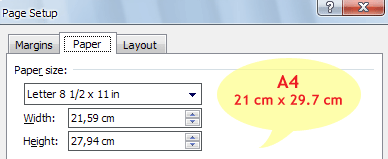
Jika kita menggunakan Microsoft Word 2010, 2007 ataupun Word 2003, biasanya ketika membuat dokumen baru, ukuran kertasnya adalah Letter( 8.5 x 11 inchi atau 21.59 cm x 27,94 cm). Padahal di Indonesia, jarang yang menggunakan ukuran ini, tetapi sebagian besar menggunakan ukuran A4 (21 cm x 29,7 cm).
Meskipun kita bisa mengubahnya ke A4 dengan mudah, tetapi agar memudahkan maka ada baiknya jika kita set setting bawaannya agar menjadi A4.

Ukuran kertas bawaan Microsoft office ( bahasa Inggris – US ) adalah Letter memang bisa dipahami, karena sepertinya di Amerika (US) ukuran kertas inilah yang paling sering di gunakan.
Karena ukuran bawaan (default) adalah letter, tidak jarang ada yang lupa mengubahnya menjadi A4 ketika mencetak, sehingga di bagian bawah, terlihat jarak kosong yang lebih lebar. Ukuran Letter lebih pendek sekitar 1.7 cm dibanding dengan A4.

Berikut tips mudah untuk mengubah ukuran bawaan (default) menjadi A4 ketika membuat halaman baru Office 2010, 2007 ataupun 2003 ( mungkin juga Office XP – belum sempat mengecek untuk Office Xp).
  1. Buka Microsoft Word
  2. Klik Icon Open (File > Open)
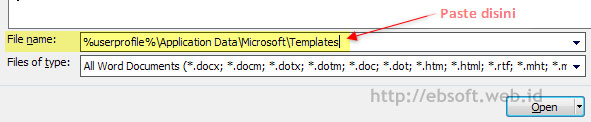
  3. Copy text ini : %userprofile%\Application Data\Microsoft\Templates, kemudian paste di bagian file name. Kemudian klik Open (lihat gambar berikut untuk lebih jelasnya).
  4. Untuk Word 2003 buka file Normal.dot, untuk word 2007 atau 2010 buka file Normal.dotm
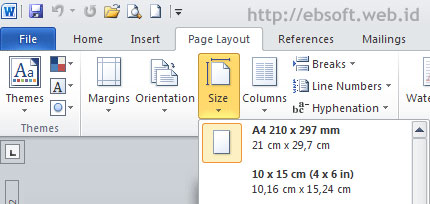
  5. Setelah terbuka halaman kosong (normat.dot atau normal.dotm), atur ukuran kertas menjadi A4. Untuk Word 2003 melalui File > Page Setup, sedangkan Word 2007 dan 2010 melalui tab Page Layout.
  6. Setelah itu simpan dengan klik Save dan tutup Word
Setelah melakukan langkah diatas, seharusnya setiap kita membuat halaman baru, ukuran kertas menjadi A4. Jika kita ingin mengatur agar ukuran kertas bawaan menjadi Folio ( 21.5cm x 33cm), ikuti langkah seperti diatas dan pada langkah ke-5 ubah Pilih ukuran kertas Custom dan buat menjadi 21.5 cm dan 33 cm.
http://ebsoft.web.id/2010/05/23/tips-mengubah-ukuran-kertas-microsoft-word-2010-2007-dan-2003/
readmore »»  
Sudah lama di dunia komputer tidak membahas tentang jaringan, setelah dulu pernah sedikit membahas tentang jaringan di artikel dial-up dengan cepat atau cara mengetahui adreessNamun, Dunia Komputer belum pernah membahas tentang cara membuat atau mengkonfigurasi jaringan lokal. Kebetulan, ada seorang sahabat yang menanyakan cara membuat dan mengkonfigurasi jaringan (LAN), maka saya buat saja tutorial ini.
Pada artikel ini, saya akan membahas mengenai cara membuat jaringan (LAN) kecil dengan 2 komputer dengan menggunakan kabel UTP. Untuk itu yang perlu Anda persiapkan adalah kabel UTP dan Jack RJ-45 yang sudah terpasang serta Network card pada masing-masing komputer. Biasanya komputer sekarang sudah dilengkapi dengan Lan Card pada motherboard komputer tersebut. Jika tidak ada Anda bisa membelinya di toko komputer bersama dengan kabel UTP dan Jack RJ-45.
Jika hanya menghubungkan 2 komputer, Anda tidak memerlukan sebuah hub atau switch. Namun, konfigurasi kabelnya yang sedikit berbeda. Jika Anda membuat jaringan untuk 2 komputer tanpa menggunakan hub atau switch, konfigurasi kebal yang digunakan adalah kabel Cross. Sebaliknya jika mengggunakan sebuah hub atau switch, untuk membuat jaringan lebih dari 2 komputer maka konfigurasi kabel yang digunakan adalah kabel Straight. (Silahkan baca cara memasang kabel UTP tipe straight dan cross)
Ok langsung saja saya bahas mengenai cara membuat jaringan (Lan) untuk menghubungkan 2 komputer. Beriikut langkah-langkahnya:
  1. Colokkan kabel UTP yang sudah dikonfigurasi dengan kabel cross ke port LAN card komputer pertama Anda.
  2. Jika Anda menggunakan Windows XP,buka Control Panel »» Network and Internet Connections »» Network Connections.
  3. Jika Menngunakan Windows 7 atau Vista, buka Control Panel. Pada icon Network and Internet, klik tulisan View Networks Status and Task.
  1. Selanjutnya akan muncul jendela Networks and Sharing Center. Pada sisi sebelah kiri jendela ini, klik tulisan Change Adapter Setting
  1. Klik kanan pada Networkd Card Anda dan pilih properties.
  1. Pada jendela Local Area Connection Properties, pilih Internet Protocol (TCP/IP) pada Windows XP atau Internet Protocol Version 4 (TCP/IPv4) pada Windows 7 dan Vista. Kemudian klik tombol properties.
  1. Pada jendela properties yang muncul, pilih opsi Use the followinf IP Address dan isikan dengan 192.168.0.1 pada IP Adrees, 255.255.255.0 pada Subnetmask. Input yang tersisa bisa Anda kosongkan.
  1. Klik OK untuk menyimpan setting dan klik tombol OK juga pada Local Area Connection Properties
Selanjutnya agar kedua komputer tersebut bisa berhubungan, maka Workgroup dari komputer-komputer tersebut haruslah sama. Untuk itu, berikanlah nama Workgroup yang sama pada kedua komputer tersebut. Caranya sebagai berikut:
  1. Untuk pengguna Windows XP, bukalah system Properties dengan mengklik kanan icon My Computer dan pilih properties. Anda juga menekan tombol kombinasi keyboard Win + Break.
  2. Bagi Anda pengguna windows 7, caranya sedikit sama yaitu buka system properties dengan cara seperti pada windows XP. Pada jendela yang muncul klik tulisan Change Setting pada bagian Computer name, domain, and workgroup setting.
  1. Pada jendela System Properties, baik Windows XP, Vista ataupun Windows 7, klik tombol Change.
  1. Di jendela berikutnya berikan nama untuk komputer 1 dengan nama yang diinginkan. Misalkan DK-1. Dan berikan nama dari workgroup Anda. Contonya Dunia Komputer.
  1. Klik OK dan klik OK juga pada jendela System Properties.
Agar perubahan yang baru Anda lakukan berpengaruh pada system maka diperlukan proses restart. Untuk itu retart komputer Anda. Lakukanlah langkah-langkah yang sama dengan diatas untuk melakukan konfigurasi Network Card dan merubah nama komputer serta workgroup pada komputer kedua. Namun, bedanya pada komputer 2, IP address yang diberikan adalah 192.168.0.2. Subnetmask sama yaitu 255.255.255.0. Sedangkan Nama komputer harus berbeda. Misalkan berikan nama DK-2. Namun, workgroup haruslah sama.
Untuk mengetahui apakah kedua komputer tersebut sudah terhubung lakukanlanh ping dari komputer 1 ke komputer 2 atau sebaliknya. Caranya sebagia berikut:
  1. Buka Command Prompt dengan menekan tombol keyboard Win + R.
  2. Pada CMD ketik perintah “ping IP Address”. Ip Addrees diisi dengan IP komputer yang ingin di ping. Jika Anda melakukan ping dari komputer 1, maka IP address diisi dengan IP komputer 2. Begitu juga sebaliknya. Contoh perintah ping dari komputer 1 ke komputer 2:
ping 192.168.0.2
  1. Jika koneksi antar kedua komputer tersebut berhasil maka hasilnya akan seperti ini:
Pinging 192.168.0.2 with 32 bytes of data:
Reply from 192.168.0.2: bytes=32 time<1ms TTL=128
Ping statistics for 192.168.0.2:
Packets: Sent = 4, Received = 4, Lost = 0 (0% loss),
Approximate round trip times in milli-seconds:
Minimum = 0ms, Maximum = 0ms, Average = 0ms
  1. Jika hasilnya seperti ini:
Pinging 192.168.0.2 with 32 bytes of data:
Request time out
Request time out
Request time out
Request time out
Ping statistics for 192.168.0.2:
Packets: Sent = 4, Received = 0, Lost = 4 (100% loss)
Berarti kedua komputer tersebut belum terkoneksi. Cobalah memeriksa apakah kabel sudah terhubung dengan benar atau mungkin saja ada kabel yang putus.
Jika semuanya sudah beres dan hasil ping sudah bagus, ini artinya Anda berhasil mengubungkan 2 komputer tersebut. Pada artikel berikutnya Dunia Komputer akan membahas bagaimana melakukan sharing folder, printer dan internet pada kedua komputer tersebut. Demikian tutorial singkat untuk membuat jaringan (LAN) dengan 2 komputer. Tutorial ini masih jauh dari sempurna apabila ada kesalahan mohon dimaklumi.
readmore »»  
Bagi anda pengguna windows XP tentunya tidak ingin, kalo komputer kita beroperasi lama,lelet, de-el-el, apalagi kalau kita menggunakan program-program yang kapasitasnya cukup besar. Nah berikut ada beberapa triks dan tips untuk mempercepat running windows xp anda :
1. Untuk menurunkan waktu booting dan meningkatkan performa, tidak usah menggunakan software defrag pihak ketiga, gunakan saja perangkat Defragmenter yang buatan (built-in) Windows, tidak akan jauh beda. Dan juga, sebaiknya menggunakan Harddisk dengan tipe Ultra-133 atau Serial ATA (SATA) dengan buffer 8-MB.
2. Jika RAM PC kurang dari 512 MB, maka sebaiknya ditambah kapasitas memorinya. Hal ini relatif tidak mahal dan akan membantu meningkatkan performa sistem Anda secara dramatis.
3. Pastikan file system yang digunakan Windows XP adalah NTFS. Cara memeriksanya:
a.Buka Windows Explorer (My Computer)
b.Klik kanan pada drive C:
c. Klik Properties.
Kalau ternyata file system Anda menggunakan FAT32, maka untuk mengubahnya
adalah dengan cara sebagai berikut:
- Backup data-data penting dulu ya.
- Klik Start > Run > ketik CMD
- Setelah muncul jendela Command Prompt, ketik:
Code:CONVERT C: /FS:NTFS
Penting:
Komputer jangan disela ketika melakukan konversi ini, dan juga dalam keadaan bebas dari virus. File system yang digunakan oleh drive bootable (biasanya C:) bisa FAT32 atau NTFS. Saya menyarankan untuk menggunakan NTFS demi keamanan superior, ketahanan dan efisiensi ruang yang lebih besar.
4. Non aktifkan File Indexing. Layanan File Indexing mengekstraksi informasi dari dokumen-dokumen dan file-file lainnya yang ada pada harddisk dan membuat sebuah “searchable keyword index” (index keyword pencarian). Bisa dibayangkan proses ini sangat memberatkan sistem.
Cara kerjanya sbb:
Seorang user mencari kata, frase, atau properti sebuah dokumen, dari dokumen-dokumen yang jumlahnya ratusan atau ribuan dan ia tidak tahu nama dari dokumen yang dicari. Windows XP dengan fungsi built-in search masih bisa melakukan berbagai macam jenis pencarian tanpa melibatkan Indexing Service. Tapi agak lebih lama. Sistem Operasi harus membuka tiap file ketika diminta tolong mencari apa yang user inginkan.
Kebanyakan orang tidak membutuhkan fitur pencarian ini. Yang biasanya membutuhkan adalah lingkungan perusahaan yang besar dimana ribuan dokumen diletakkan pada paling tidak satu server. Akan tetapi jika hanya semacam system builder, yang kebanyakan kliennya adalah bisnis kecil dan menengah, dan jika para klien tidak membutuhkan fitur tersebut, saya rekomendasikan supaya mendisfungsikannnya (disable) layanan tersebut.
Caranya Mendisfungsikannya:
a. Buka Windows Explorer (My Computer)
b. Klik kanan pada drive C:
c. Pilih Properties
d. Hilangkan tanda centang (checklist) “Allow Indexing Service to index this disk for fast file searching.”
e. Klik tombol Apply, muncul: apply changes to “C: subfolders and files”
f. Klik tombol OK.
Jika ada pesan peringatan atau error muncul (seperti “Access is denied”), klik tombol Ignore All.
5. Update driver VGA dan chipset motherboard, termasuk update BIOS dan konfigurasinya. Carilah info-info tentang konfigurasi BIOS secara tepat di internet.
6. Kosongkan folder Prefetch windows setiap 3 bulan atau lebih. Windows XP merekam sebagian dari data atau aplikasi yang sering digunakan agar membuat proses load kelihatan lebih cepat ketika dipanggil oleh user. Hal ini bagus, tetapi untuk waktu yang lama, folder prefetch bisa jadi kelebihan muatan referensi file dan aplikasi yang tidak lagi digunakan. Jika hal itu terjadi, Windows XP akan membuang-buang waktu dan memperlambat performa sistem, ketika melakukan load aplikasi atau file. Tidak ada yang penting dalam folder tersebut, dan seluruh isinya aman untuk dihapus. Folder tersebut terletak di: C:¥WINDOWS¥Prefetch¥
7. Sekali dalam sebulan jalankan disk cleanup.
Caranya:
a. Buka Windows Explorer (My Computer)
b. Klik kanan pada drive C:
c. Pilih Properties
d. Klik tombol Disk Cleanup dan delete semua file temporer.
8. Pada Device Manager, klik ganda pada IDE ATA/ATAPI Controllers device, dan pastikan DMA di-enable (diaktifkan) untuk tiap drive yang terhubung ke Primary Controller dan atau Secondary controller.
Lakukan hal ini dengan cara:
a. Klik ganda pada Primary IDE Channel. kemudian klik tab Advance Settings.
b. Pastikan Transfer Mode -nya diset pada “DMA if Available” untuk kedua Device 0 dan Device 1.
c. Lakukan hal serupa pada Secondary IDE Channel.
9. Upgrade Pengkabelan.
Untuk peningkatan teknologi harddisk, dibutuhkan pengkabelan yang akan mendorongperforma lebih baik.Pastikan untuk menggunakan kabel 80-wire Ultra-133 untuk semua device IDE dan gunakan konektor yang cocok dengan socket Master/Slave/Motherboard.
Kalo Device-nya cuma satu, harus dihubungkan pada konektor yang paling ujung darikabel pita (kabel data), jangan pada konektor yang di tengah kabel pita, jika tidak, maka akan terjadi masalah sinyal. Pada harddisk ultra DMA, masalah sinyal ini bisa mencegah harddisk memaksimalkan potensinya.
10. Buang semua spyware dari komputer.
Gunakan program gratisan seperti AdAware buatan Lavasoft atau SpyBot Search & Destroy. Setelah program ini terinstal, pastikan untuk melakukan cek update dan mendownloadnya jika ada, sebelum melakukan pencarian spyware di komputer. Apapun program yang ditemukan bisa dihapus secara aman. Semua program gratisan yang meminta spyware untuk dijalankan tidak akan berfungsi lagi. Jika program-program gratisan itu masih dibutuhkan tinggal instal lagi saja.
11. Buang semua program atau item yang tidak perlu dari rutin (routin) Windows Startup dengan menggunakan utilitas MSCONFIG.
Caranya:
a. Klik Start > Run > ketik MSCONFIG > klik OK
b. Klik tab StartUp > kemudian hilangkan checklist (tanda centang) dari program yang tidak diinginkan.
Untuk lebih paham secara detail dengan item-item tersebut, coba bersilaturrahmi ke WinTasks Process Library. Situs ini memuat proses sistem, aplikasi yang diketahui dan juga tentang referensi spyware dan penjelsannya. Atau bisa diidentifikasi nama item-item tersebut secara langsung dengan bertanya pada paman google.
12. Buang semua program yang tidak digunakan dari Add/Remove Programs di Control Panel.
13. Matikan beberapa atau semua animasi yang tidak dibutuhkan dan nonaktifkan (disable) active desktop.
Pada kenyataannya, untuk optimasi performa, matikan semua animasi. Windows Xp menawarkan banyak setting-setting yang berbeda pada bagian ini.
Caranya:
a. Klik System Icon di Control Panel
b. Klik tab Advance
c. Klik tombol Settings pada kotak Performance.
d. Hilangkan checklist (tanda centang) opsi apa saja yang tidak ingin dijalankan. Atau bisa langsung klik pada Radio Button: Adjust for best performance.
14. Kalo bisa mengedit Registry Windows XP, lakukan untuk meningkatkan performa XP.
• Bisa menggunakan software tweak atau manual mengedit registry. Di internet sudah banyak tersebar.
15. Kunjungi situs update Microsoft Windows secara rutin dan download semua update yang berlabel Critical.
• Download juga Optional update yang dibutuhkan. (ingat, kalau software OS windows XP -nya bajakan, jangan coba-coba untuk mengupdate, bisa dikasih “stempel” tanda bajakan sama Microsoft yang justru akan memperlambat sistem ketika booting dan running).
16 Update anti virus dalam sepekan sekali atau bahkan harian. Pastikan hanya satu software yang terinstal. Menggabungkan lebih dari satu antivirus hanya akan mengundang penyakit bagi performa dan kahandalan komputer.
17. Pastikan font yang terinstal kurang dari 500 jenis saja pada komputer. Makin banyak font, makin lambatlah sistem. Walaupun windows XP lebih efisien dalam menangani font dari pada versi sebelumnya, tapi kelebihan font akan berdampak pada melemahnya sistem.
18. Jangan partisi harddisk. (Opsional saja)
NTFS File System Windows XP berjalan lebih efisien pada satu partisi yang besar. Data tidak lebih aman pada partisi terpisah, dan format ulang tidak dibutuhkan untuk instal ulang Sistem Operasi (OS). Satu partisi ini berfungsi agar tidak ada pembatasan oleh partisi akan tetapi akan dibatasi oleh ukuran kapasitas harddisk itu sendiri. Sehingga tidak perlu melakukan resize partisi yang meghabiskan waktu dan resiko kehilangan data.
19. Lakukan pengecekan terhadap sistem RAM untuk memastikan beroperasi dengan baik.
• disarankan untuk menggunakan program orb “ORa Bayar” alias gratisan MemTest86. Setelah didownload, bisa membuat bootable CD atau disket (sesuai pilihan) yang akan melakukan 10 macam tes pada memory PC secara otomatis setelah malakukan boot dengan CD atau disket yang dibuat. Biarkan semua tes berjalan sampai paling tidak melewati 3 tes selesai dari 10 tes. Jika program mendapati error, matikan dan cabut listrik komputer, cabut RAM memory, ganti dengan yang lain dan lakukan tes lagi. Ingat, memory yang rusak tidak bisa diperbaiki, dan cara yang paling ampuh adalah lemkuning “lempar aja, trus beli maning” atau lembiru.
20. Jika terdapat CD atau DVD recorder / writer, carilah update firmware dari pabriknya. Pada beberapa kasus, upgrade terbukti bisa mempercepat recorder tersebut dan biasanya gratis.
21. Non aktifkan (disable) service (layanan) yang tidak penting.
• Windows XP memasang banyak service yang tidak dibutuhkan. Untuk menentukan service apa saja yang tidak dibutuhkan, buka situs Black Viper untuk konfigurasi Windows XP.
22. Jika tampilan tunggal Windows Explorer mengalami masalah ketika menampilkan file dan menghambat sistem operasi, lakukan langkah berikut:
a. Buka My Computer
b. Klik Tools
c. Klik Folder Options?
d. Klik tab View
e. Geser / gulung ke bawah menuju “Launch folder windows in a separate process”, aktifkan opsi ini. Setelah komputer di-restart, opsi ini akan berjalan.
23. Setidaknya sekali setahun, buka casing komputer dan bersihkan semua debu dan “puing-puingnya”. Sementara itu cek juga kipasnya, apakah putarannya masih proporsional.
readmore »»  
Belakangan ini Asanter diberitakan kalau Facebook tengah diserang oleh peretas, dengan menggunakan sistem phising. Kode jahat yang disebarkan melalui situs jejaring sosial ini, ternyata 10 kali lebih efektif menginfeksi, dibandingkan dengan distribusi malware melalui email.
Aksi phising ini tentu sangat mengkhawatirkan, pasalnya phising didesain oleh penjahat dunia maya untuk mencuri identitas seseorang, mengumpulkan data personal, dan digunakan untuk menipu dan mendapatkan uang korban. Apalagi, jumlah pengguna Facebook yang mencapai jutaan orang.
Untuk itulah, salah satu perusahaan anti virus Kaspersky, membeberkan tips dan trik agar pengguna Facebook, tidak mudah terjebak dari aksi phising.
1. Untuk situs seperti Facebook, buat bookmark untuk halaman login, atau mengetik URL secara langsung di browser address bar.
2. Jangan mengklik link pada pesan email.
3. Hanya mengetik data rahasia pada website yang aman.
4. Mengecek akun bank Anda secara regular dan melaporkan apapun yang mencurigakan kepada bank Anda.
5. Cari tanda giveaway dari email phising :
  • Jika hal itu tidak ditujukan secara personal kepada anda.
  • Jika anda bukan satu-satunya penerima email.
  • Jika terdapat kesalahan ejaan, tata bahasa atau sintaks yang buruk atau kekakuan lainnya dalam penggunaan bahasa.
6. Menginstall software untuk kemanan internet dan tetap mengupdate anti-virus.
7. Menginstall patch keamanan.
8. Waspada terhadap email dan pesan instan yang tidak diminta.
9. Berhati-hati ketika login yang meminta hak Administrator.
10. Back up data Anda.
Sumber :
  • Susetyo Dwi Prihadi – Okezone. Rabu, 20 Mei 2009 17:28 wib
  • ilmuti.com
readmore »»  
WORDPRESS VS BLOGGER
Tahu kah Anda, bahwa di jaman teknologi yang serba canggih seperti sekarang ini untuk mempunyai sebuah Website / Blog itu tidaklah sulit. Banyak cara-cara instant untuk memulai membuat suatu website / Blog, salah satunya Anda bisa gunakan software-software gratisan yang bisa Anda download melalui internet ini, seperti Blogger, WordPress dan Joomla.
Bahkan untuk Anda yang ingin berbisnis E-Commerce atau membuka dagangan melalui World Wide Web sekalipun bisa Anda lakukan dengan mudah dan secara instant. Anda tidak perlu pusing-pusing untuk memikirakan bagaimana cara merancang database dan script pemogramannya. Software E-Commerce tersebut juga bisa Anda dapat kan melalui internet ini dengan gratis seperti software oCommerce dan CubeCart.
Dari beberapa software instant untuk membaut website / blog seperti di atas, tentunya ada kelebihan dan kekuranganya. Disini saya hanya ingin menjelaskan perbedaan antara Blogger dan WordPress saja menurut versi saya, yang jelas dari kedua web service tersebut sama-sama gratis yang bisa Anda coba untuk memluai membuat sebuah website / Blog.
Berikut perbedaan antara Blogger dan WordPress :
1. WordPress dapat mengimport postingan yang ada pada Blogger / Blogspot sebaliknya Blogger tidah bisa mengimport postingan yang ada pada WordPress.
2. WordPress menyediakan form komentar yang user friendly sedangkan Blogger agak ribet untuk memberikan sebuah komentar, tapi jika Anda bisa mensettingnya tentu saja bisa user friendly
3. Blogger menyediakan menu Drag Drop yang mudah untuk di gunakan, sedangkan WordPress sulit Drag Drop edit element halaman.
4. Blogger support Google Adsense yang mudah untuk kita gunakan pada Edit elemat halaman, sedangkan WordPress tidak mensupport Google Andsense, meskipun banyak yang menyediakan plugin google Adnsense
5. WordPress lebih unggul dalam kasus menanggulangi spam karena telah di lengkapi dengan plugin anti spam, Sedangkan Blogger dapat di lakukan dengan moderation order dari commenting systemnya.
6. Para pengguna WordPress tergolong banyak yang sombong di bandingkan dengan Blogger meskipun hanya beberapa saja, kenapa demikian? Silahkan Anda buktikan sendiri minta link Exchange ke blog Bayumukti.com. Jika Anda bukan celebrity blog sampai nangis darah pun ga bakalan di link back. Sedangkan para pengguna Blogger senantiasa bertukeran link telah terbukti di kolom-tutorial.
7. Apabila Anda telah mempunyai domain dan hosting sendiri software WordPress telah tersedia dan siap di install di cpanel Anda. Sedangkan Blogger tidak tersedia disana. Tetapi Anda juga bisa menggunakan domain Anda dan hosting pada Blogger.
Sumber : http://www.info-baru.com/2008/03/perbedaan-blogger-vs-wordpress.html
readmore »»  
Selalu lengkapi komputer dengan software antivirus gratis terbaik. Tapi mencegah lebih baik dari mengobati, maka dari pada itu untuk mencegah virus baca 6 artikel keamanan komputer.
Defrag selalu harddiskmu. Supaya proses read maupun write jadi lebih ringan karena filenya berurutan.
Setelah defrag juga akan lebih baik menggunakan Disk Cleanup. Dengam fasilitas default dari windows ini akan menghapus file nggak penting seperi file temporary, file cache Internet.
Aktifkan scrensaver jika monitormu masih CRT
Please! Uninstal software-software yang tidak pernah digunakan.
Supaya nggak ada security hole, Ingat selalu untuk update software anda.
Jika sering instal-unistal, Selalu Bersihkan system registry kamu. Banyak kok software untuk membersihkannya, coba cari di softwaregratis.us.
Selanjutnya adalah artikel merawat komputer dari sisi hardware
Buka casing PC kmudian Bersihkan debu yang ada di motherboard peripheral lainnya. Pembersihan bisa menggunakan sikat halus (kuas cat). Lakukan ini selama enam bulan sekali.
Untuk mengantisipasi mati listrik secara tiba-tiba, pakailah STAVOLT atau UPS
Gunakan pendingin ruangan. Kalau nggak punya duit bisa memakai Sirip Pendingin dan dan Coolling Fan Ekstra
Hindarkan komputermu dengan alat yang dapat memancarkan medan magnet.
Matikan komputermu jika nggak dipakai, tapi jangan sampai komputermu nggak kepakai dalam waktu lama.
Ya Bintang rasa cara merawat komputer diatas sudah cukup jelas. Namun yang lebih penting jangan lupa, setelah membaca artikel komputer ini langsung dipraktekkan. Kalau nggak.. jangan menyesal kalau komputernya rusak. Penyesalan itu selalu datang terlambat.
http://blogbintang.com/artikel-cara-merawat-komputer
readmore »»  
Untuk membuat supaya blog kita bisa muncul di search engine, apa lagi munculnya dihalaman depan dan bagian atas, merupakan keinginan hampir semua bloger. Namun tidaklah mudah untuk membuat blog kita muncul di top rank result search engine. Ada banyak cara yang dilakukan supaya hal tersebut terwujud, mulai dari yang otak-atik script dan meta tag sampai membayar jasa SEO Service. Berikut ini saya akan berikan sedikit tips atau hal-hal yang mempengaruhi kenapa blog kita bisa muncul di urutan atas hasil pencarian search engine, atau setidaknya masuk dalam deretan hasil pencarian walaupun berada diurutan belakang
Berikut ini tipsnya (untuk Google) :
1. Coba ketikkan alamat URL blog kamu di google search kemudian tekan Enter. Jika blogmu muncul berarti sudah ke index di google tapi mungkin masih kalah bersaing dengan yang lain. Dan jika blogmu tidak muncul berarti belum keindex di google. Coba daftarkan blog km di http://google.com/addurl. Hasil tidak langsung jadi lho, jadi perlu waktu supaya blog kita terindex oleh google.
2. “Title Blog”, jika membuat blog tentunya kita disuruh untuk membuat title blog. Title blog ini sangat penting dan sangat berpengaruh terhadap hasil pencarian di search engine, jadi pintar-pintarlah untuk memilih title blog anda. Buatlah title blog yang menggambarkan isi dari blog anda. Jangan terlalu panjang dan jangan terlalu pendek.
3. “Title Postingan”. Title postingan ini juga hampir sama pentingnya dengan title blog. Dalam membuat title postingan atau judul postingan hendaknya dipikirkan betul, bayangkan kira2 judul apa yang paling cocok untuk postinganmu. Juga bayangkan kira2 jika anda mencari artikel tentang postingan mu tersebut, keyword apa yang akan kamu ketikkan di dalam search engine. Bayangkan seperti itu.
4. “Update Blog”, sering-seringlah mengupdate blog kamu setidaknya dalam satu minggu itu sekali atau dua kali. Hal ini pernah aku rasakan efeknya di salah satu blogku. Blogku yang pada awalnya memiliki pengunjung dari search engine sekitar 30-40% tiba-tiba menurun drastis menjadi hanya sekitar 3%. Itu terjadi karena blog tersebut sudah lama tidak aku update, dan ketika aku update lagi, kemudian blogku kembali bisa memasuki jajaran top rank di search engine result.
5. “Promosikan blogmu”, promosikan blogmu ke banyak web/blog, forum, situs2 promosi gratis, dll. Karena semakin banyak link blogmu tersebar maka akan semakin sering pula spider search engine mengunjungi blogmu.
Semoga berhasil!!!!
readmore »»